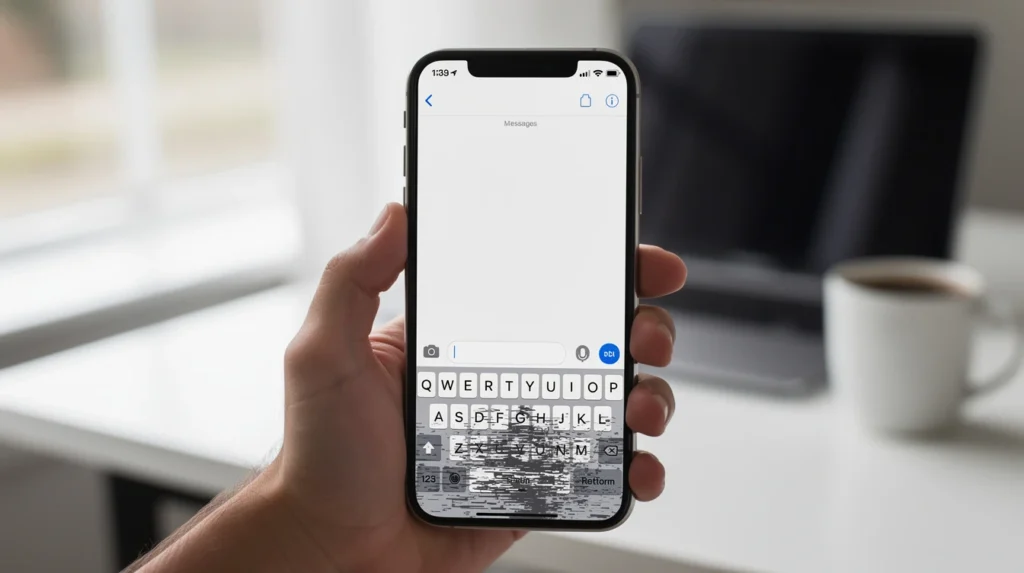
Rencontrer un problème où le clavier virtuel disparait soudainement peut s’avérer très frustrant, que ce soit sur un smartphone Android, une tablette ou un ordinateur sous Windows 11. En effet, cette situation empêche la saisie de texte, complique l’accès à certaines fonctionnalités et freine l’utilisation quotidienne de votre appareil. Avant tout, il est essentiel de comprendre les raisons pour lesquelles le clavier virtuel disparait et de connaître les méthodes pour le faire réapparaître rapidement. À travers cet article, nous vous proposons un guide exhaustif pour diagnostiquer et résoudre ce souci, en explorant aussi bien les paramètres Android que Windows, sans oublier les astuces avancées, les conseils pratiques et une FAQ détaillée. Ainsi, vous retrouverez un usage fluide et efficace de votre clavier virtuel, quelle que soit la plateforme.
Pourquoi le clavier virtuel disparait-il ?
Il existe de multiples raisons expliquant pourquoi un clavier virtuel disparait soudainement. De plus, ces causes varient selon les appareils et les systèmes d’exploitation utilisés. Néanmoins, certaines situations reviennent fréquemment, qu’il s’agisse de smartphones, de tablettes ou d’ordinateurs.
Problèmes logiciels et mises à jour
Souvent, une mise à jour système ou une évolution d’une application peut provoquer un dysfonctionnement du clavier virtuel. Par conséquent, le clavier peut ne plus s’afficher lors de la saisie dans un champ de texte. En outre, des bugs logiciels temporaires ou des incompatibilités entre le système et l’application de clavier sont aussi responsables de ce phénomène.
Paramètres mal configurés ou applications tierces
Autrement dit, il est possible qu’une modification dans les paramètres de votre appareil empêche l’apparition normale du clavier. Par ailleurs, certaines applications tierces ou des modifications de paramètres par inadvertance peuvent désactiver l’affichage du clavier virtuel ou interférer avec son bon fonctionnement.
Bugs temporaires et mémoire saturée
Cependant, il arrive que le clavier virtuel disparaisse simplement à cause d’un bug temporaire ou d’une mémoire saturée. De ce fait, l’application du clavier se ferme de manière inattendue ou ne se lance plus lorsque vous en avez besoin.
Comment faire réapparaître le clavier virtuel sur Android ?
Face à un clavier virtuel disparu sur Android, plusieurs solutions existent pour remédier rapidement au problème. Voici les méthodes les plus efficaces à essayer avant de passer à des manipulations plus avancées.
Redémarrage rapide et vérification des paramètres
Avant toute chose, redémarrez votre appareil. En effet, un simple redémarrage règle souvent les petits bugs et permet au clavier virtuel de réapparaître. Si cela ne suffit pas, rendez-vous dans les paramètres système puis sélectionnez « Système » > « Langues et saisie » > « Clavier virtuel ». Vérifiez que le clavier souhaité est bien activé. D’autre part, il peut être utile de décocher puis de recocher le clavier par défaut pour forcer sa réactivation.
Modification et sélection du clavier par défaut
Parfois, le clavier virtuel disparait car une autre application de clavier a été installée ou modifiée. Ainsi, il convient d’aller dans « Clavier virtuel » puis « Gérer les claviers » et de sélectionner à nouveau votre clavier préféré (par exemple celui préinstallé d’origine). Vous pouvez aussi tester différents claviers disponibles pour vérifier si le problème persiste sur tous ou uniquement sur un clavier spécifique.
Utilisation d’applications alternatives et mises à jour
Si le problème persiste, essayez d’installer une application de clavier alternative depuis le magasin officiel. De plus, assurez-vous que toutes les applications, ainsi que le système Android, sont à jour. En effet, une mise à jour logicielle peut corriger un bug responsable de la disparition du clavier virtuel.
Dépannage avancé quand le clavier virtuel disparait
Lorsque les solutions de base ne suffisent pas, d’autres méthodes plus poussées permettent généralement de résoudre le problème du clavier virtuel qui disparait. Ces étapes sont à suivre si le souci persiste malgré le redémarrage et la vérification des paramètres.
Vider le cache et réinstaller l’application clavier
Commencez par vider le cache de l’application clavier. Pour cela, allez dans les paramètres, puis « Applications », sélectionnez votre application de clavier, et choisissez « Stockage » > « Vider le cache ». Cette manipulation règle de nombreux bugs liés à la mémoire saturée. Si cela ne résout pas le problème, désinstallez puis réinstallez l’application clavier en question. Par ailleurs, une réinstallation permet souvent d’éliminer les fichiers corrompus pouvant causer la disparition du clavier.
Mode sans échec pour détecter les applications tierces
Il arrive que certaines applications tierces entrent en conflit avec le clavier virtuel. Pour vérifier cela, redémarrez votre mobile en mode sans échec. Ce mode désactive temporairement toutes les applications installées après l’achat de votre appareil. Si le clavier virtuel réapparaît en mode sans échec, alors une application tierce est probablement responsable du dysfonctionnement. Désinstallez progressivement les dernières applications jusqu’à ce que le problème soit résolu.
Réinitialisation aux paramètres d’usine
En dernier recours, si le clavier virtuel disparait toujours, la réinitialisation aux paramètres d’usine est la solution ultime. Néanmoins, cette opération supprime toutes vos données personnelles et applications, il est donc crucial de sauvegarder votre contenu avant de procéder. Après réinitialisation, le clavier virtuel devrait fonctionner normalement, car l’appareil retrouve sa configuration d’origine.
Clavier virtuel et Windows 11 : solutions spécifiques
Le problème de clavier virtuel qui disparait ne concerne pas uniquement les appareils mobiles. En effet, sous Windows 11, plusieurs utilisateurs rencontrent ce souci, notamment en mode tablette ou lors de l’utilisation d’un écran tactile.
Activation et configuration du clavier tactile
Pour afficher le clavier virtuel sous Windows 11, effectuez un clic droit sur la barre des tâches puis activez l’icône du clavier tactile. Cliquez ensuite sur cette icône pour l’ouvrir dès que vous en avez besoin. Par ailleurs, assurez-vous que le mode tablette est bien activé si vous utilisez un appareil hybride. Dans les paramètres, rendez-vous dans « Heure et langue » > « Saisie » > « Clavier tactile » afin d’ajuster les options d’affichage.
Problèmes liés aux mises à jour et solutions logicielles
Souvent, une mise à jour Windows peut entraîner la disparition du clavier virtuel ou un dysfonctionnement de ses fonctionnalités. Si tel est le cas, vérifiez dans « Windows Update » si de nouveaux correctifs sont proposés. En outre, pensez à redémarrer votre ordinateur après chaque mise à jour. Si le problème persiste, vous pouvez tenter une restauration système à une date antérieure.
Conseils pour éviter que le clavier virtuel disparaisse à l’avenir
Pour prévenir ce type de dysfonctionnement, quelques bonnes pratiques peuvent faire la différence. De ce fait, vous gagnerez en sérénité au quotidien.
Surveillance des mises à jour et gestion des applications
Gardez toujours votre système et vos applications à jour. Ainsi, vous limitez les risques de bugs ou d’incompatibilités. D’autre part, évitez de télécharger des applications en dehors des magasins officiels, car elles peuvent contenir des logiciels malveillants susceptibles de perturber le clavier virtuel.
Utilisation d’applications de clavier fiables
Privilégiez les claviers virtuels reconnus pour leur fiabilité et leur sécurité. Par ailleurs, si vous souhaitez tester de nouveaux claviers, lisez les avis d’autres utilisateurs avant toute installation. Cela réduit les risques de voir votre clavier virtuel disparaitre à cause d’une application instable.
Astuce : dépannage à distance et ressources complémentaires
Si vous aidez un proche à distance, guidez-le à travers les étapes mentionnées plus haut. Pour mieux comprendre le fonctionnement des interfaces et l’importance de la saisie numérique, vous pouvez également consulter des ressources sur le timestamp en programmation ou sur les horodatages javascript.
FAQ : tout savoir si votre clavier virtuel disparait
Pourquoi le clavier virtuel ne s’affiche-t-il que dans certaines applications ?
Dans certains cas, le clavier virtuel disparait uniquement dans des applications spécifiques. Cela provient souvent d’un bug de compatibilité ou d’un champ de texte mal reconnu. De plus, certaines applications bloquent volontairement l’accès au clavier virtuel, notamment pour des raisons de sécurité.
Comment activer la saisie vocale si le clavier virtuel ne fonctionne plus ?
La plupart des appareils proposent une option de saisie vocale ou de dictée via le micro intégré. En attendant de résoudre le problème du clavier virtuel, activez cette option depuis les paramètres de saisie. Cela permet de continuer à rédiger messages et e-mails sans clavier.
Est-il possible d’utiliser un clavier physique en dépannage ?
Oui, il est tout à fait possible de brancher un clavier externe en USB ou en Bluetooth sur la majorité des appareils Android, tablettes ou ordinateurs Windows. Cette solution de secours est pratique en attendant de rétablir le clavier virtuel.
Le problème peut-il survenir sur tous les appareils ?
Absolument. Que vous utilisiez un mobile Android, une tablette ou un ordinateur, il peut arriver que le clavier virtuel disparaisse suite à une mise à jour, une application tierce ou un paramètre modifié. C’est pourquoi il est essentiel de connaître les solutions adaptées à chaque plateforme.
Conclusion : retrouver un clavier virtuel fonctionnel
En somme, voir son clavier virtuel disparaitre peut rapidement devenir un obstacle à l’utilisation normale de son appareil, que ce soit pour la saisie de texte, la navigation web ou l’envoi de messages. Toutefois, grâce aux méthodes présentées dans cet article, vous disposez désormais de toutes les clés pour identifier la cause du problème et y remédier efficacement. N’oubliez pas de toujours garder votre système à jour, d’être vigilant avec les applications tierces et d’utiliser un clavier alternatif en cas de dépannage. Enfin, si vous appréciez les objets précis et fiables, n’hésitez pas à découvrir la montre automatique homme ou les montres automatiques femmes, véritables symboles d’élégance et de maîtrise technique, à l’image d’un clavier virtuel performant et fiable !