Avec le temps, la poussière et les saletés s’accumulent à l’intérieur des PC, ce qui peut entraîner des problèmes de surchauffe et de performance. C’est pourquoi il est essentiel de nettoyer interieur ordinateur régulièrement, que vous utilisiez un PC fixe ou un ordinateur portable. Dans cet article, vous découvrirez pourquoi ce geste d’entretien est crucial, les méthodes adaptées à chaque composant, ainsi que des conseils pratiques pour prolonger la durée de vie de votre matériel. En effet, un nettoyage efficace permet non seulement d’éviter les pannes, mais aussi d’optimiser le fonctionnement de votre ordinateur au quotidien. Suivez ce guide pas à pas pour entretenir votre machine en toute sécurité et préserver ses performances sur le long terme.
Pourquoi nettoyer l’intérieur de son ordinateur ?
Avant tout, comprendre l’importance de l’entretien interne de votre PC est essentiel. Au fil des mois, la poussière s’infiltre dans les moindres recoins des ordinateurs, même si votre espace de travail semble propre. Cette accumulation affecte directement le refroidissement des composants, notamment le processeur, la carte graphique ou encore les ventilateurs.
Par ailleurs, la saleté favorise la montée en température, causant un ralentissement général, voire des arrêts inattendus. De ce fait, nettoyer interieur ordinateur permet d’éviter la surchauffe et les dégâts matériels. En outre, un PC bien entretenu consomme moins d’énergie et fonctionne de manière plus silencieuse. Finalement, l’entretien régulier réduit les risques de panne prématurée tout en préservant la valeur de votre matériel.
Précautions et sécurité avant de commencer
Avant d’ouvrir votre boîtier, il convient de respecter certaines précautions. Premièrement, éteignez toujours votre ordinateur et débranchez-le de la prise électrique. De plus, il est conseillé d’attendre quelques minutes afin que les composants refroidissent.
Décharge d’électricité statique
Une attention particulière doit être portée à l’électricité statique qui peut endommager les composants sensibles. Pour vous en prémunir, touchez une surface métallique reliée à la terre ou portez un bracelet antistatique, notamment lors du démontage.
Outils nécessaires pour un nettoyage efficace
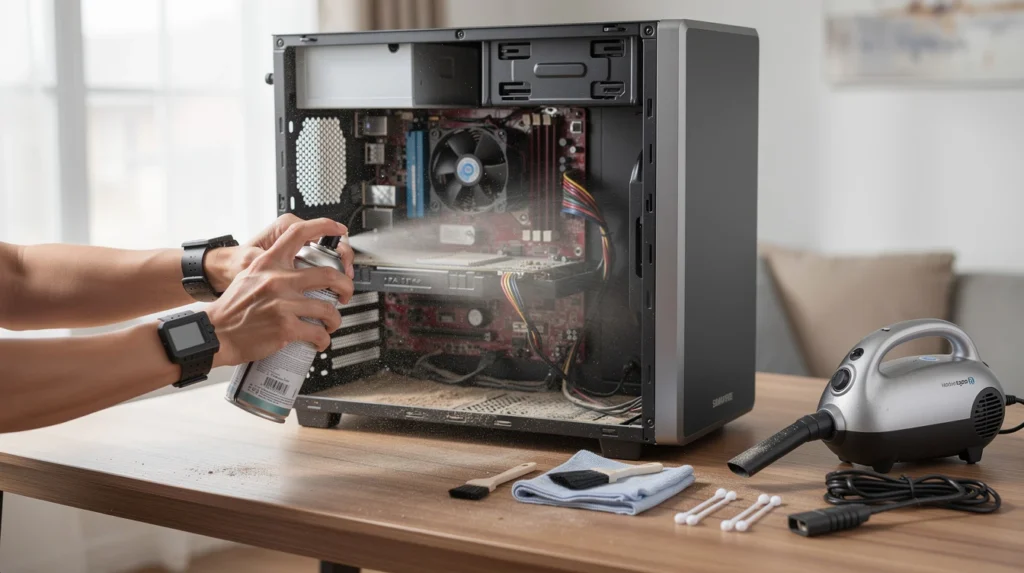
Pour nettoyer interieur ordinateur convenablement, munissez-vous des outils adaptés : une bombe d’air comprimé, un pinceau à poils doux, des chiffons en microfibre, des cotons-tiges et éventuellement un aspirateur à faible puissance. N’utilisez jamais de produits abrasifs ou d’eau directement sur les composants.
Étapes pour nettoyer l’extérieur et les filtres
En premier lieu, commencez par l’extérieur du boîtier. Un chiffon en microfibre légèrement humidifié suffit pour enlever les traces de doigts et la poussière. Néanmoins, évitez tout excès d’humidité.
Nettoyage des grilles d’aération
Les grilles d’aération et les filtres à poussière jouent un rôle crucial pour la circulation de l’air. Ainsi, retirez-les délicatement et dépoussiérez-les à l’aide d’un pinceau ou de la bombe d’air comprimé. Dans le cas d’un filtre très encrassé, un passage sous l’eau froide peut être envisagé, à condition de le laisser sécher complètement avant remise en place.
Entretien du poste de travail et des périphériques
Ne négligez pas le poste de travail global : écran, souris, et autres périphériques. Un nettoyage régulier limite la prolifération de bactéries et améliore le confort d’utilisation. Par ailleurs, pour ceux qui s’intéressent à la précision du temps, la lecture de ce guide sur la montre automatique homme peut s’avérer enrichissante.
Démontage et nettoyage intérieur en profondeur
Pour procéder à un nettoyage intérieur, il est souvent nécessaire d’ouvrir le boîtier ou, pour un portable, de retirer la plaque arrière. Toutefois, cette opération demande minutie et organisation.
Nettoyer les ventilateurs et radiateurs
Les ventilateurs attirent la poussière qui se loge sur les pales et le radiateur du processeur (CPU). Utilisez la bombe d’air comprimé pour expulser la saleté, en maintenant le ventilateur immobile afin d’éviter d’endommager le moteur. Un pinceau doux permet d’atteindre les zones difficiles d’accès.
Focalisation sur le processeur et la carte graphique
Le processeur et la carte graphique sont particulièrement sensibles à la surchauffe. Si une couche épaisse de poussière est présente, n’hésitez pas à démonter les ventilateurs ou les radiateurs pour un nettoyage approfondi. Profitez-en pour vérifier l’état de la pâte thermique et la remplacer si elle est sèche ou craquelée, ce qui améliore le contact thermique et réduit la température.
Nettoyage du watercooling AIO
Les systèmes de watercooling AIO nécessitent également un entretien. Dépoussiérez les radiateurs et les ventilateurs associés. Néanmoins, ne tentez jamais d’ouvrir la boucle fermée, car cela pourrait entraîner des fuites et endommager votre matériel.
Nettoyer le clavier et les composants sensibles
Le clavier est l’un des composants les plus exposés à la saleté, surtout sur un PC portable. Par conséquent, retournez l’appareil et secouez-le doucement pour déloger les miettes. Utilisez ensuite la bombe d’air comprimé pour expulser la poussière entre les touches.
Nettoyage du clavier en profondeur
Pour un nettoyage plus poussé, retirez délicatement les touches (si le modèle le permet) et nettoyez la surface avec un coton-tige ou un chiffon microfibre. Attention toutefois à ne pas forcer sur les touches, au risque de les abîmer.
Entretien des autres composants sensibles
Outre le clavier, d’autres éléments comme le chipset, les slots de RAM ou les connectiques méritent une attention particulière. Un simple passage au pinceau doux élimine la poussière accumulée sans risque de dégradation.
Nettoyage spécifique aux PC portables
Les ordinateurs portables requièrent une méthode adaptée. En effet, leur compacité rend le nettoyage plus délicat. Avant toute intervention, consultez la notice pour connaître l’accès aux composants internes.
Dépoussiérage sans démontage
Dans certains cas, souffler de l’air comprimé dans les grilles d’aération suffit à extraire la poussière logée entre le ventilateur et le radiateur. Cette méthode, bien que partielle, permet de limiter la montée en température entre deux nettoyages approfondis.
Démontage pour nettoyage complet
Si votre modèle le permet, retirez la plaque arrière pour accéder aux composants. Nettoyez chaque partie avec précaution, en privilégiant les outils non métalliques afin d’éviter tout court-circuit ou rayure.
Nettoyage logiciel : compléter l’entretien matériel
Nettoyer interieur ordinateur ne se limite pas à l’aspect physique. En effet, un entretien logiciel contribue aussi à maintenir les performances de votre PC. Désinstallez les programmes inutiles, videz le cache et supprimez les fichiers temporaires régulièrement.
Par ailleurs, la gestion des timestamp en programmation ou des horodatages javascript peut s’avérer utile pour les développeurs souhaitant optimiser l’organisation de leurs fichiers et dossiers.
Fréquence conseillée et signes d’alerte
Idéalement, un nettoyage intérieur doit être effectué tous les six mois, voire tous les trois mois dans un environnement poussiéreux. Cependant, certains signes doivent vous alerter : ventilateurs bruyants, PC qui chauffe anormalement, ralentissements soudains ou arrêts inopinés.
De plus, la présence de poussière visible sur les grilles d’aération ou les filtres indique généralement qu’un entretien est nécessaire. En somme, ne tardez pas à intervenir dès les premiers symptômes afin de protéger la longévité de votre matériel.
Erreurs fréquentes à éviter lors du nettoyage
Certains gestes peuvent endommager votre ordinateur. Ainsi, évitez d’utiliser un aspirateur puissant directement sur les composants, ce qui risquerait de générer de l’électricité statique ou d’aspirer des éléments fragiles. N’appliquez jamais de liquide ou de produits abrasifs sur les circuits imprimés.
En outre, ne forcez jamais lors du démontage, surtout sur un PC portable. Si vous rencontrez une résistance, vérifiez la présence éventuelle de vis cachées ou consultez la notice de votre appareil. Par ailleurs, gardez à l’esprit que le nettoyage doit être réalisé dans un environnement sec et sans courant d’air.
Conseils pratiques pour prolonger la durée de vie de votre PC
Adopter de bonnes habitudes d’entretien permet de limiter l’accumulation de poussière. Par exemple, placez votre ordinateur sur un support surélevé, loin du sol et des sources de poussière. Nettoyez régulièrement votre espace de travail, y compris les objets environnants comme une montres automatiques femmes qui peuvent elles aussi accumuler des particules indésirables.
De plus, surveillez les températures via des logiciels dédiés afin de détecter rapidement toute anomalie. Enfin, pensez à renouveler la pâte thermique sur le processeur tous les deux à trois ans pour garantir une dissipation optimale de la chaleur.
Résumé et points clés à retenir
En résumé, nettoyer interieur ordinateur est un geste simple mais capital pour préserver la performance et la durée de vie de votre PC. Grâce à des outils adaptés et en respectant les précautions de sécurité, vous pouvez éliminer efficacement la poussière et prévenir les risques de surchauffe. N’oubliez pas non plus d’entretenir régulièrement le clavier, les périphériques et de compléter l’entretien matériel par un nettoyage logiciel. Par conséquent, en adoptant ces bonnes pratiques, vous assurez à votre ordinateur un fonctionnement optimal et durable.