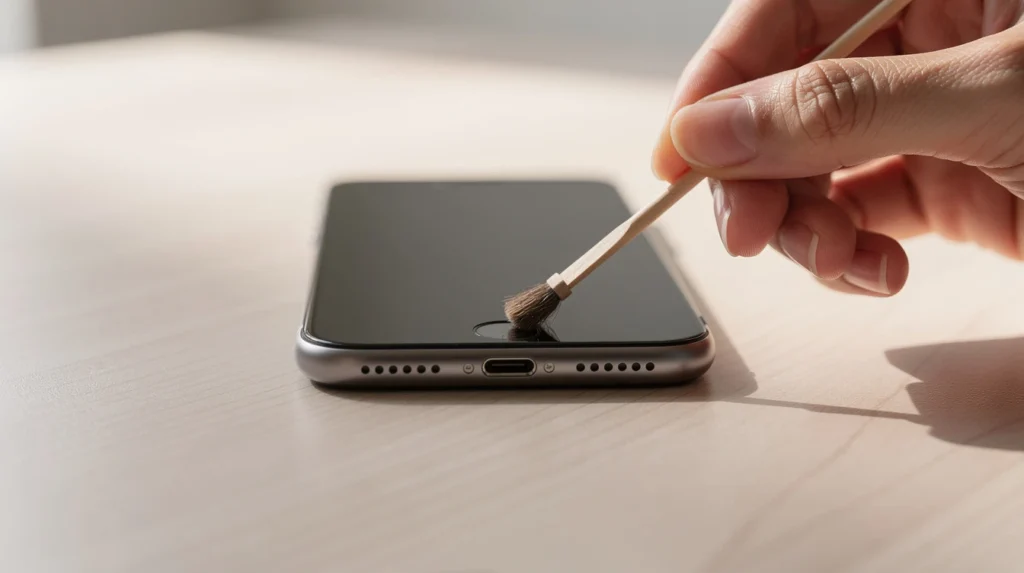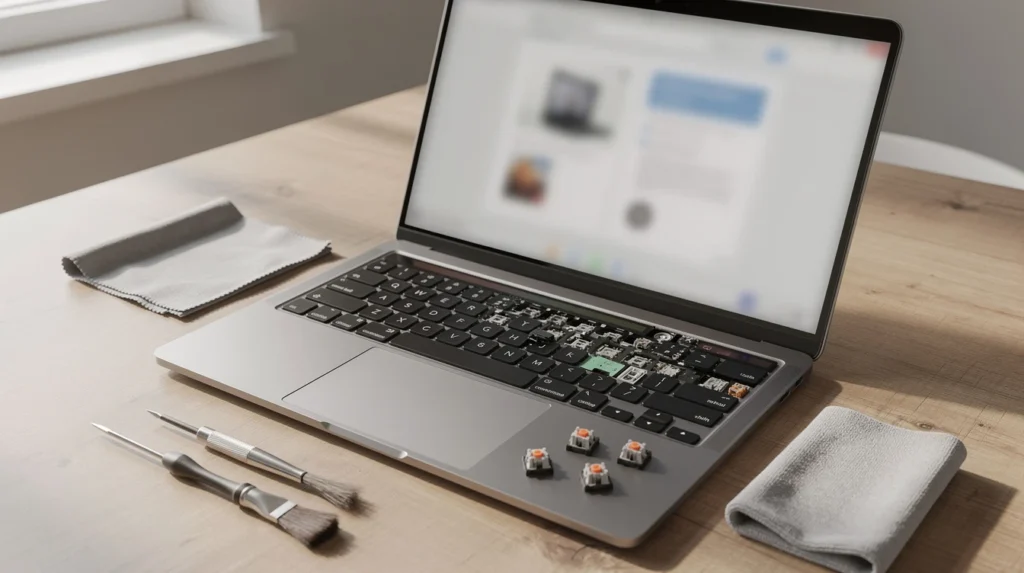
Vous tapez un texte important et soudain, certaines touches clavier ne fonctionnent plus. Cette situation, fréquente sur ordinateur portable comme sur clavier externe, peut rapidement devenir un vrai casse-tête. En effet, ce dysfonctionnement peut avoir de multiples causes, allant d’un simple problème de poussière à des soucis plus complexes liés au logiciel ou au matériel de votre machine. Avant tout, il est essentiel de comprendre pourquoi votre clavier réagit ainsi afin d’adopter la bonne méthode de dépannage. Dans cet article, découvrez des conseils pratiques, des exemples concrets et des astuces pour diagnostiquer et réparer efficacement un clavier dont les touches ne fonctionnent plus correctement.
Pourquoi les touches clavier ne fonctionnent plus soudainement ?
Lorsque vous constatez que certaines touches clavier ne fonctionnent plus, plusieurs raisons peuvent expliquer ce phénomène. Parfois, un simple résidu ou une goutte de liquide suffit à perturber le contact électrique sous une touche. Toutefois, il ne faut pas négliger les causes logicielles, telles qu’un bug système ou une mauvaise configuration des paramètres du clavier.
Causes matérielles courantes
En premier lieu, la saleté, la poussière ou les miettes s’accumulent facilement entre les touches, empêchant leur bon fonctionnement. De plus, un choc ou un démontage maladroit peut endommager le mécanisme d’une touche. Sur certains modèles d’ordinateurs portables, la nappe reliant le clavier à la carte mère peut parfois se déconnecter partiellement, entraînant la panne de plusieurs touches. Par conséquent, un diagnostic visuel s’impose avant toute autre intervention.
Causes logicielles et configuration
D’autre part, les problèmes logiciels ne sont pas à exclure. Une mise à jour de système mal installée, un pilote de clavier obsolète ou un changement accidentel de la langue de saisie peuvent rendre un clavier partiellement inopérant. Notamment, certains raccourcis clavier ou logiciels tiers peuvent désactiver temporairement des touches sans que vous ne vous en rendiez compte. Ainsi, il est important de vérifier régulièrement les paramètres de configuration du système.
Premiers réflexes pour un clavier qui ne répond plus
Face à un clavier dont les touches ne fonctionnent plus, quelques gestes simples permettent de cerner rapidement l’origine du problème. Avant de songer au remplacement du matériel, il convient de procéder à un dépannage pas à pas.
Redémarrage et test du clavier
Dans de nombreux cas, un simple redémarrage de l’ordinateur suffit à résoudre le dysfonctionnement. Néanmoins, si le souci persiste après le redémarrage, connectez un clavier externe filaire ou Bluetooth. Si ce dernier fonctionne parfaitement, il y a fort à parier que le problème vient du matériel d’origine. À l’inverse, si aucun clavier ne répond, un diagnostic logiciel s’impose.
Utilisation du clavier virtuel
Par ailleurs, le clavier virtuel intégré à la plupart des systèmes d’exploitation peut servir de solution temporaire. Il permet de continuer à travailler en attendant la réparation. De plus, cet outil est aussi utile pour vérifier si le problème concerne l’ensemble du système ou uniquement le matériel physique.
Nettoyage et entretien : astuces pour retrouver des touches fonctionnelles
Un entretien régulier permet souvent d’éviter que les touches clavier ne fonctionnent plus subitement. En effet, la poussière et les débris s’infiltrent aisément sous les touches, surtout lors d’une utilisation intensive.
Nettoyage de surface
Commencez par éteindre l’ordinateur et débrancher le clavier si celui-ci est externe. Ensuite, retournez le clavier et tapotez-le doucement pour faire tomber les particules. Un souffleur d’air ou une bombe à air comprimé permet aussi d’expulser la poussière logée entre les touches. Cette méthode simple aide à prévenir les erreurs de contact et les pannes récurrentes.
Nettoyage approfondi et démontage
Pour un nettoyage plus complet, retirez délicatement les touches concernées à l’aide d’un petit outil plat. Nettoyez les surfaces avec un coton-tige légèrement humidifié. Toutefois, n’utilisez jamais trop d’eau pour éviter d’endommager les circuits électriques. Finalement, remontez les touches et vérifiez leur fonctionnement. Si le problème persiste, il s’agit probablement d’un souci matériel ou logiciel plus complexe.
Vérification logicielle : pilotes, raccourcis et configuration
Au-delà de l’aspect matériel, il est crucial de s’assurer que les pilotes du clavier et la configuration de l’ordinateur ne sont pas en cause. Une mauvaise manipulation ou une mise à jour incomplète peuvent désactiver certaines fonctions du clavier sans raison apparente.
Mise à jour des pilotes de clavier
Accédez au gestionnaire de périphériques et recherchez le clavier dans la liste. Cliquez sur « Mettre à jour le pilote » et laissez l’ordinateur rechercher automatiquement la version la plus récente. Une mise à jour résout souvent les problèmes liés à l’incompatibilité ou au bug logiciel.
Réinitialisation des paramètres clavier
En outre, une réinitialisation des paramètres de langue ou de disposition du clavier peut s’avérer nécessaire. Vérifiez que la langue sélectionnée correspond bien à votre modèle de clavier. Parfois, le passage involontaire d’un clavier AZERTY à QWERTY suffit à perturber certaines touches. Pour approfondir vos connaissances en informatique, n’hésitez pas à consulter des ressources sur le timestamp en programmation.
Diagnostic matériel : identifier un problème physique
Même après avoir vérifié l’aspect logiciel, il arrive que certaines touches clavier ne fonctionnent toujours pas. Il devient alors indispensable de vérifier l’intégrité matérielle du périphérique.
Vérification des connexions et tests matériels
Sur un clavier filaire, assurez-vous que le câble USB ou la prise PS/2 est correctement branchée. Essayez un autre port de l’ordinateur pour éliminer la possibilité d’une panne du port lui-même. Pour les claviers Bluetooth, vérifiez l’état de la batterie et tentez une nouvelle synchronisation. Si le problème persiste, testez le clavier sur un autre ordinateur. Ainsi, vous saurez rapidement si la panne provient du clavier ou de l’ordinateur.
Remplacement ou réparation : quand faut-il agir ?
Si plusieurs touches restent inactives malgré toutes les tentatives, il peut être nécessaire de remplacer le clavier, surtout si celui-ci affiche des signes visibles de dommage ou de corrosion. Pour un ordinateur portable, le démontage est plus technique : il vaut mieux consulter un professionnel en cas de doute. Certains ateliers proposent même un accompagnement à distance via visio pour guider l’utilisateur pas à pas dans la réparation.
Problèmes spécifiques : différences entre claviers portables, filaires et sans fil
Le type de clavier influence le diagnostic et la solution à adopter. En effet, les claviers d’ordinateurs portables, filaires et Bluetooth présentent chacun leurs particularités.
Claviers d’ordinateurs portables
Sur les ordinateurs portables, la finesse du mécanisme rend le nettoyage et la réparation plus délicats. Un faux contact sur la carte mère ou une nappe défectueuse peut entraîner la panne de plusieurs touches en même temps. Par ailleurs, un problème de surchauffe interne peut également impacter le fonctionnement du clavier.
Claviers filaires et Bluetooth
Avec les claviers filaires, le problème vient fréquemment du câble ou de la connectique. Une torsion ou un écrasement du câble peut engendrer des dysfonctionnements progressifs. Pour les modèles Bluetooth, la perte de connexion ou l’interférence avec d’autres périphériques sont souvent en cause. De plus, pensez à vérifier l’autonomie des piles ou batteries.
Conseils pratiques pour éviter que les touches clavier ne fonctionnent plus
Pour minimiser le risque de voir les touches clavier ne fonctionnent plus, quelques habitudes préventives s’avèrent très utiles au quotidien.
- Nettoyez régulièrement votre clavier pour limiter l’accumulation de poussière et de débris.
- Évitez de manger ou de boire à proximité de votre ordinateur.
- Protégez le clavier avec une housse ou un film de protection adapté.
- Vérifiez périodiquement la mise à jour des pilotes et la configuration du système.
- Utilisez un clavier externe lors de sessions prolongées pour préserver le matériel d’origine.
En cas de panne persistante, il est préférable de procéder à un diagnostic complet avant d’envisager le remplacement du clavier ou de l’ordinateur. Enfin, si vous êtes passionné par la précision et l’ingénierie, pourquoi ne pas jeter un œil à l’univers de la montre automatique homme ou des montres automatiques femmes, où la fiabilité des mécanismes est aussi essentielle qu’en informatique.
En résumé : que faire si vos touches clavier ne fonctionnent plus ?
Pour conclure, face à des touches clavier qui ne fonctionnent plus, commencez toujours par identifier l’origine du problème grâce à une série de tests simples : nettoyage, vérification des pilotes, test sur un autre appareil ou utilisation du clavier virtuel. Si le problème persiste malgré tout, il peut alors s’agir d’une panne matérielle nécessitant une réparation ou un remplacement. En somme, agir méthodiquement vous permet de retrouver un clavier pleinement fonctionnel et d’éviter bien des désagréments au quotidien.
Pour continuer à optimiser votre environnement informatique, découvrez aussi comment maîtriser les horodatages javascript et améliorer vos performances numériques. Ainsi, vous serez toujours prêt à réagir efficacement face à tout dysfonctionnement, qu’il s’agisse de votre clavier ou de vos outils digitaux.