De nos jours, savoir transférer photos téléphone pc est une compétence essentielle pour préserver ses souvenirs, libérer de l’espace et organiser ses images. Que vous utilisiez un smartphone Android ou iOS, il existe de nombreuses méthodes pour déplacer efficacement vos photos vers un ordinateur. Ainsi, dans cet article, nous allons explorer les solutions les plus simples, mais aussi les astuces pour éviter les erreurs fréquentes et optimiser le processus. Par ailleurs, vous découvrirez des conseils pratiques pour choisir la méthode la plus adaptée à votre situation, que vous soyez adepte du câble USB, du cloud ou du transfert sans fil.
Pourquoi transférer vos photos de téléphone vers le PC ?
Avant tout, il est important de comprendre les raisons pour lesquelles transférer photos téléphone pc s’avère utile. Tout d’abord, le stockage limité des smartphones oblige souvent à déplacer les fichiers volumineux pour éviter de saturer la mémoire. De plus, conserver ses clichés sur un ordinateur permet de mieux les organiser et de les sécuriser en cas de perte ou de casse de l’appareil.
En outre, le transfert facilite le partage de vos photos sur différents supports ou leur retouche avec des logiciels plus puissants. Ainsi, que ce soit pour des raisons de sécurité, de gestion ou de créativité, migrer ses images vers un PC est une étape essentielle dans le quotidien numérique.
Les méthodes classiques pour transférer photos téléphone pc
Transfert via câble USB : le choix de la simplicité
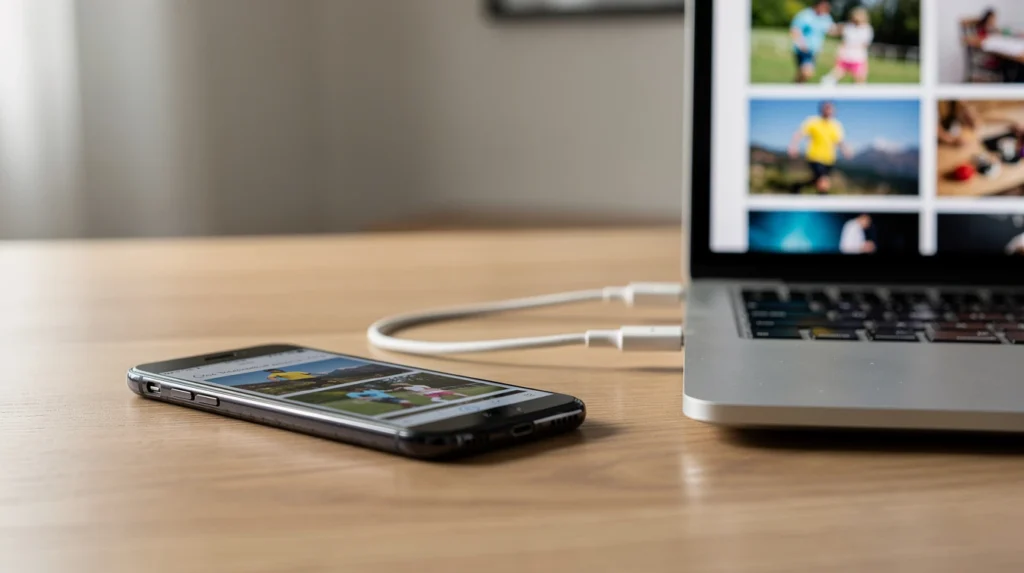
Utiliser un câble USB reste la solution la plus directe pour copier vos photos. Après avoir connecté le smartphone à l’ordinateur, une notification apparaît généralement sur l’écran du téléphone. Il suffit alors de sélectionner le mode “Transfert de fichiers” (MTP) ou “Transfert de photos” (PTP), puis d’accorder les autorisations nécessaires. De ce fait, le téléphone s’affiche comme un disque externe. Ouvrez l’explorateur de fichiers sur le PC, accédez au dossier DCIM ou “Images”, puis faites simplement un glisser-déposer des photos vers le dossier souhaité sur votre ordinateur.
Cependant, il arrive que le PC ne reconnaisse pas le périphérique. Dans ce cas, vérifiez que le câble USB supporte le transfert de données, que le téléphone est bien déverrouillé et que les pilotes sont à jour. Par ailleurs, pensez à essayer un autre port USB ou un autre câble si le problème persiste.
Transférer sans fil via Bluetooth ou Wi-Fi
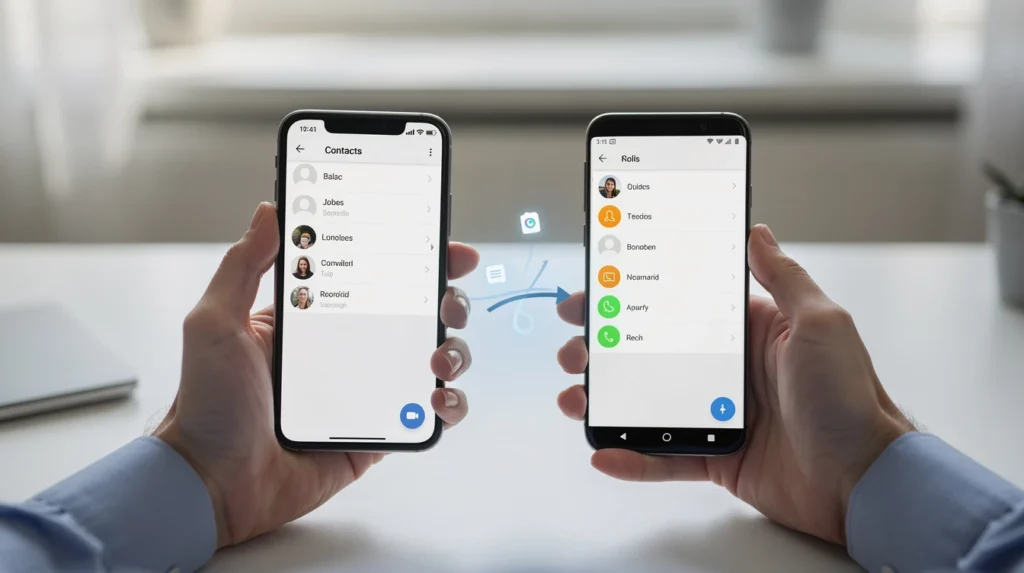
Autrement dit, si vous préférez éviter les câbles, vous pouvez transférer vos images par Bluetooth ou par le réseau Wi-Fi. Le Bluetooth convient pour de petits volumes de photos, mais la vitesse de transfert peut s’avérer lente. Pour une solution plus rapide, certaines applications permettent d’exploiter le Wi-Fi domestique pour envoyer plusieurs fichiers à la fois. Par exemple, en utilisant des technologies comme le partage rapide (Quick Share), il devient possible de transférer des photos entre appareils compatibles sans connexion physique.
Méthodes avancées : cloud et applications dédiées
Utiliser un service cloud pour synchroniser ses images
Le stockage cloud représente une alternative moderne et efficace pour transférer photos téléphone pc. En effet, il suffit d’installer une application de synchronisation sur le smartphone et sur le PC. Les images sont alors automatiquement sauvegardées sur votre compte cloud, puis accessibles depuis n’importe quel ordinateur. Ainsi, vous pouvez importer ou exporter vos photos en quelques clics, sans avoir à brancher votre téléphone.
Par ailleurs, le cloud offre l’avantage de la sauvegarde automatique et de la récupération facile en cas de perte du smartphone. Pensez néanmoins à sécuriser votre compte avec un code PIN ou la reconnaissance faciale pour protéger vos données personnelles.
Applications tierces et solutions natives
Outre les clouds, certaines applications dédiées proposent des fonctionnalités avancées pour faciliter l’importation et l’exportation des fichiers. Ces logiciels permettent souvent de trier, renommer ou compresser les images avant le transfert. Néanmoins, il convient de bien vérifier la compatibilité de l’application avec votre système d’exploitation (Windows, Chromebook, Android, iOS).
D’une part, les applications natives intégrées aux systèmes d’exploitation sont souvent suffisantes pour la plupart des besoins. D’autre part, pour des usages plus spécifiques, comme la gestion de très gros volumes de photos ou des besoins de synchronisation régulière, l’utilisation d’outils spécialisés peut s’avérer judicieuse.
Résoudre les problèmes courants lors du transfert
Le téléphone n’est pas reconnu par le PC
Il arrive fréquemment que le PC ne détecte pas le smartphone. Ce souci provient généralement d’une incompatibilité du câble USB, d’une absence d’autorisation ou d’un mode de connexion mal sélectionné. De ce fait, assurez-vous d’utiliser un câble prévu pour le transfert de données, déverrouillez votre téléphone et choisissez le bon mode (MTP ou PTP) dans les paramètres USB. En outre, une mise à jour des pilotes sur le PC peut également résoudre ce problème.
Problèmes de compatibilité et sécurité
D’une manière générale, la compatibilité entre différents systèmes d’exploitation peut compliquer le transfert. Par exemple, certains formats de fichiers ou dossiers peuvent ne pas être reconnus par tous les ordinateurs. Il est donc conseillé de vérifier la compatibilité avant le transfert, notamment si vous utilisez un Chromebook ou un PC sous Windows. Pensez aussi à toujours autoriser explicitement le transfert sur votre smartphone, parfois grâce à un code PIN ou à la reconnaissance faciale.
Conseils pratiques pour un transfert réussi
Bien organiser ses fichiers après le transfert
Une fois vos images copiées, il est conseillé de trier vos photos dans des dossiers dédiés sur le PC. Utilisez l’outil d’exploration de fichiers pour renommer ou déplacer les images selon vos besoins. Par conséquent, vous retrouverez plus facilement vos souvenirs et éviterez les doublons.
Optimiser la vitesse et la sécurité
Pour gagner du temps, privilégiez les transferts par câble USB pour de grandes quantités de photos. En revanche, si vous n’êtes pas pressé, le cloud ou le Wi-Fi sont tout indiqués. En outre, pensez à toujours sauvegarder régulièrement vos images sur un disque dur externe ou un autre support. Cela vous évitera les mauvaises surprises en cas de problème technique.
Aller plus loin : ressources et astuces complémentaires
Pour ceux qui souhaitent approfondir leurs connaissances sur les technologies de transfert de données, il peut être utile de s’intéresser au timestamp en programmation ou à la gestion avancée des horodatages javascript. Ces notions sont particulièrement pertinentes pour comprendre comment sont datées et organisées vos photos lors du transfert.
Finalement, il existe de multiples solutions pour transférer photos téléphone pc facilement et en toute sécurité. À vous de choisir la méthode la mieux adaptée à vos besoins, selon la quantité d’images, la compatibilité de vos appareils et vos préférences en matière de simplicité ou de rapidité. Que vous soyez passionné de photographie ou simplement soucieux de garder vos souvenirs, l’important est de sécuriser et d’organiser vos fichiers pour en profiter pleinement. En somme, le transfert de photos n’a jamais été aussi accessible !
Et si vous aimez l’élégance et la précision, découvrez également une montre automatique homme ou explorez notre sélection de montres automatiques femmes pour allier technologie et raffinement au quotidien.