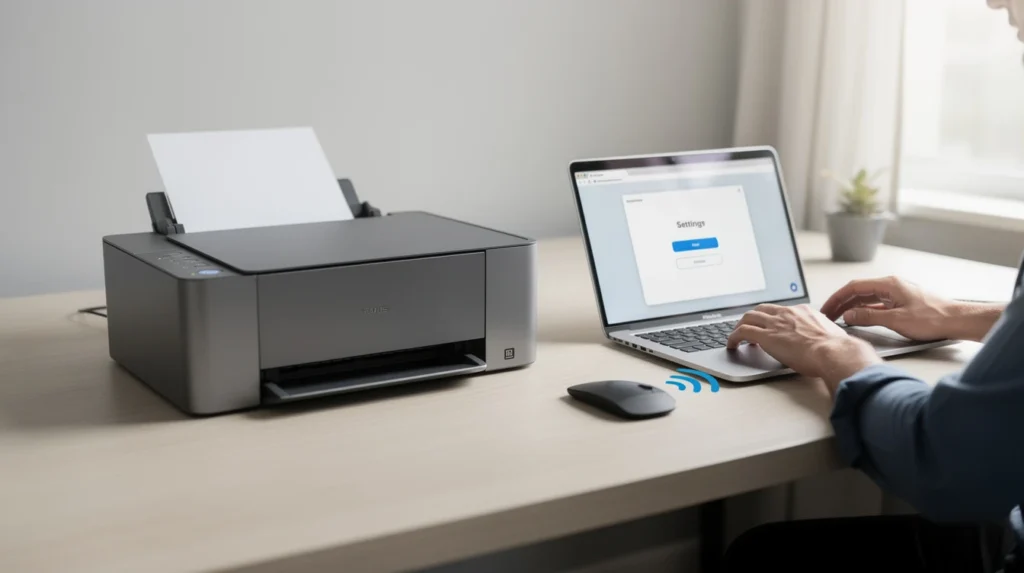
Aujourd’hui, savoir configurer imprimante sans fil est devenu essentiel pour profiter pleinement des possibilités offertes par les périphériques modernes. En effet, l’installation d’une imprimante réseau ou WiFi permet d’imprimer depuis n’importe quel appareil, que ce soit un ordinateur, un smartphone ou une tablette, sans se soucier des câbles. Toutefois, de nombreux utilisateurs rencontrent des difficultés lors de cette étape, en raison de la diversité des modèles d’imprimantes et des différents systèmes d’exploitation. Dans cet article, vous découvrirez un guide complet pour connecter et paramétrer une imprimante sans fil, que vous soyez sous Windows, Mac, Android ou iOS. Par ailleurs, des conseils pratiques et des astuces de dépannage viendront faciliter l’ensemble du processus. Ainsi, vous gagnerez du temps tout en évitant les erreurs courantes, et profiterez d’une expérience d’impression optimisée au quotidien.
Comprendre les modes de connexion d’une imprimante
Avant tout, il est important de distinguer les différents modes de connexion proposés par les imprimantes modernes. En effet, selon le modèle, vous pouvez choisir entre une installation câblée (USB ou Ethernet), une connexion WiFi, le Bluetooth ou encore des technologies comme le Wi-Fi Direct. Chaque méthode présente des avantages spécifiques, en fonction de vos besoins et de votre environnement.
Différences entre imprimante locale, réseau et sans fil
Contrairement à une imprimante locale connectée directement à un ordinateur par câble, une imprimante réseau ou sans fil se relie à un réseau local, permettant ainsi à plusieurs appareils d’y accéder simultanément. D’autre part, les modèles sans fil offrent une grande flexibilité, car ils éliminent les contraintes physiques et facilitent l’impression depuis divers périphériques, y compris des smartphones. De plus, certains modèles intègrent la fonction Bluetooth, idéale pour une connexion rapide sans passer par le réseau WiFi.
Technologies de connexion sans fil courantes
Parmi les solutions les plus répandues figurent le WiFi classique, le Wi-Fi Direct (connexion directe entre l’appareil et l’imprimante sans passer par une box internet), et le protocole WPS qui simplifie l’appairage. Par ailleurs, certaines imprimantes proposent une option de connexion via réseau invité, pratique pour les environnements partagés. Ainsi, selon votre équipement, il convient de sélectionner la méthode la plus adaptée à vos usages.
Étapes pour configurer imprimante sans fil sur votre réseau
Pour réussir à configurer imprimante sans fil sur votre réseau local, il existe plusieurs méthodes, à choisir selon votre modèle et votre système d’exploitation. Ainsi, vous pouvez utiliser l’assistant de configuration fourni avec l’imprimante, passer par les paramètres système de votre ordinateur, ou recourir à une application mobile dédiée.
Utilisation de l’assistant de configuration sans fil
La plupart des imprimantes récentes intègrent un assistant d’installation accessible via leur écran de contrôle. En général, il suffit de sélectionner « Configuration réseau » ou « Paramètres sans fil » dans le menu principal, puis de choisir votre réseau WiFi. Ensuite, il vous sera demandé de saisir le mot de passe du réseau. Une fois la connexion établie, l’imprimante obtient automatiquement une adresse IP sur le réseau local. De ce fait, elle devient immédiatement détectable par les autres appareils connectés.
Connexion via le protocole WPS
Le WPS (Wi-Fi Protected Setup) permet de relier rapidement une imprimante compatible à votre box internet sans avoir à entrer de mot de passe. Pour cela, il suffit d’appuyer sur le bouton WPS de la box, puis de faire de même sur l’imprimante dans un délai de deux minutes. Néanmoins, cette méthode nécessite que votre box et l’imprimante prennent en charge le WPS. En outre, elle est particulièrement appréciée pour sa simplicité et sa rapidité.
Installer une imprimante sans fil selon votre système d’exploitation
La procédure pour configurer imprimante sans fil varie légèrement selon que vous utilisez un PC Windows, un Mac, un smartphone Android ou un appareil iOS. Voici un guide pratique pour chaque environnement, afin de garantir une installation fluide et sans tracas.
Ajouter une imprimante sans fil sur Windows
Sur Windows, ouvrez le menu « Démarrer », accédez aux « Paramètres », puis sélectionnez « Périphériques » et « Imprimantes et scanners ». Cliquez sur « Ajouter une imprimante ou un scanner ». Le système recherche alors les périphériques disponibles sur le réseau WiFi. Sélectionnez votre imprimante dans la liste et suivez les instructions à l’écran. Par ailleurs, il peut être nécessaire de télécharger ou de mettre à jour le pilote pour garantir la compatibilité. Si besoin, consultez le site du fabricant pour obtenir la version la plus récente du logiciel d’installation.
Configurer une imprimante sans fil sur Mac
Sur Mac, ouvrez « Préférences Système », puis cliquez sur « Imprimantes et scanners ». Appuyez sur le bouton « + » pour ajouter une nouvelle imprimante. Le Mac recherche automatiquement les périphériques disponibles sur le réseau local. Sélectionnez l’imprimante souhaitée, puis validez. De plus, macOS télécharge généralement le pilote adapté de manière automatique, ce qui facilite la configuration. Cependant, si votre imprimante n’apparaît pas, vérifiez que la connexion WiFi est active et que l’imprimante est bien connectée au même réseau que votre ordinateur.
Installation sur Android et iOS
Pour imprimer depuis un smartphone ou une tablette, il existe des applications mobiles dédiées. Sur Android, ouvrez l’application d’impression du fabricant ou accédez aux paramètres « Impression » pour ajouter une imprimante réseau. Sur iOS, la fonction AirPrint permet de détecter automatiquement les imprimantes compatibles. Il suffit alors de sélectionner l’imprimante lors de l’impression d’un document. Par ailleurs, certains modèles supportent le Wi-Fi Direct, autorisant une connexion directe entre l’appareil mobile et l’imprimante, sans passer par le réseau domestique.
Options de connexion sans fil avancées
Outre la connexion classique au réseau WiFi, il existe des modes avancés pour configurer imprimante sans fil selon des besoins spécifiques. En particulier, le Wi-Fi Direct et le Bluetooth sont des alternatives intéressantes pour une utilisation mobile ou en l’absence de box internet.
Wi-Fi Direct : imprimer sans passer par une box
Le Wi-Fi Direct permet de créer une liaison directe entre l’imprimante et l’appareil à partir duquel vous souhaitez imprimer. De ce fait, cette solution s’avère idéale en déplacement ou dans les environnements sans réseau WiFi traditionnel. Pour utiliser cette fonction, activez le mode Wi-Fi Direct sur l’imprimante, puis connectez votre ordinateur, smartphone ou tablette au réseau généré par l’imprimante. Ensuite, lancez l’impression comme avec une connexion classique.
Connexion Bluetooth : pour plus de flexibilité
Certains modèles d’imprimantes prennent en charge la connexion Bluetooth, notamment pour l’impression depuis des appareils mobiles. Pour en bénéficier, activez le Bluetooth sur l’imprimante et sur votre périphérique, puis recherchez l’imprimante dans la liste des appareils disponibles. Une fois la connexion établie, vous pouvez lancer vos impressions sans passer par le réseau WiFi. Toutefois, la portée Bluetooth reste inférieure à celle du WiFi, ce qui peut limiter les usages à une même pièce.
Dépanner les problèmes de connexion d’une imprimante sans fil
Même en suivant scrupuleusement le guide pour configurer imprimante sans fil, il arrive que certains soucis surviennent. De plus, la diversité des environnements réseau et des systèmes d’exploitation peut parfois compliquer le diagnostic. Voici quelques conseils pour résoudre les problèmes les plus fréquents.
Vérifier la connexion réseau
Avant toute chose, assurez-vous que l’imprimante est bien connectée au réseau WiFi et qu’elle dispose d’une adresse IP valide. Par ailleurs, vérifiez que votre ordinateur ou appareil mobile est connecté au même réseau. Si nécessaire, redémarrez la box internet ainsi que l’imprimante pour réinitialiser la connexion. Enfin, certains modèles proposent une fonction de réinitialisation des paramètres réseau, à utiliser en cas de persistance du problème.
Mise à jour des pilotes et du logiciel
Des pilotes obsolètes ou incompatibles peuvent empêcher la détection de l’imprimante sur le réseau. Par conséquent, il est recommandé de télécharger la dernière version du logiciel d’installation sur le site du fabricant. De plus, pensez à vérifier les mises à jour disponibles pour le système d’exploitation de votre ordinateur, notamment sur les PC ARM ou les Mac récents.
FAQ et astuces courantes
En cas de persistance des difficultés, consultez l’assistant d’installation intégré à votre système ou l’aide en ligne. Par ailleurs, il peut être utile de supprimer et réinstaller l’imprimante dans les paramètres système pour forcer la détection. Si vous travaillez sur un réseau invité ou public, certaines fonctionnalités avancées peuvent être limitées pour des raisons de sécurité. Enfin, n’hésitez pas à demander conseil auprès de la communauté d’utilisateurs ou à consulter des guides spécialisés sur des sujets connexes, comme le timestamp en programmation ou les horodatages javascript pour optimiser la gestion des impressions numériques.
Gestion et suppression des imprimantes réseau
Au fil du temps, vous pouvez être amené à supprimer une imprimante devenue obsolète ou à en ajouter de nouvelles. Par conséquent, il est utile de savoir gérer efficacement la liste des périphériques installés sur votre système.
Supprimer une imprimante sur Windows et Mac
Sur Windows, rendez-vous dans « Paramètres » puis « Imprimantes et scanners ». Sélectionnez l’imprimante à retirer et cliquez sur « Supprimer ». Sur Mac, ouvrez « Préférences Système », puis « Imprimantes et scanners », sélectionnez l’imprimante et appuyez sur le bouton « – ». Cette opération libère de la mémoire et évite les conflits lors de l’installation d’une nouvelle imprimante sans fil.
Gérer les imprimantes sur smartphones et tablettes
Depuis un smartphone ou une tablette, la gestion des imprimantes passe généralement par l’application d’impression du fabricant. Vous pouvez y supprimer les anciens périphériques, gérer les connexions WiFi ou Bluetooth, et configurer de nouveaux appareils en quelques clics.
Conseils pratiques pour une impression sans fil réussie
En somme, quelques précautions permettent d’optimiser l’expérience d’impression sans fil au quotidien. D’une part, veillez à installer votre imprimante à proximité du routeur pour une meilleure qualité de connexion WiFi. D’autre part, n’hésitez pas à activer les mises à jour automatiques du logiciel et du firmware de l’imprimante.
De plus, si vous partagez l’imprimante sur un réseau public ou invité, pensez à restreindre les droits d’accès pour préserver la sécurité de vos documents. Enfin, certaines imprimantes proposent des fonctionnalités avancées, comme la numérisation à distance ou l’envoi automatique des documents vers le cloud, à explorer selon vos besoins. Pour aller plus loin dans la maîtrise des outils numériques, il peut être intéressant de découvrir des sujets connexes, comme la montre automatique homme ou les montres automatiques femmes, qui allient technologie et élégance dans d’autres domaines.
Conclusion : imprimer sans fil en toute simplicité
Finalement, configurer imprimante sans fil n’a jamais été aussi simple grâce aux technologies modernes et aux assistants de configuration intégrés. Que vous utilisiez un ordinateur Windows, un Mac ou un appareil mobile, il existe toujours une solution adaptée à vos besoins. En suivant les conseils de ce guide, vous profiterez d’une impression fluide, rapide et sécurisée depuis tous vos appareils. Néanmoins, n’oubliez pas de consulter régulièrement les mises à jour et de vérifier la stabilité de votre connexion réseau pour maintenir un fonctionnement optimal de votre imprimante sans fil.