Rencontrer un problème d’écran tactile peut vite devenir frustrant, surtout lorsque l’écran tactile ne répond plus sans prévenir. Ce dysfonctionnement concerne aussi bien les smartphones, tablettes ou ordinateurs à dalle tactile, et perturbe l’utilisation quotidienne. Avant tout, il est utile de comprendre les causes possibles, les solutions pratiques et les bons gestes à adopter pour éviter une aggravation du souci. Ainsi, cet article vous guide pas à pas pour diagnostiquer, dépanner et entretenir votre appareil, tout en détaillant les précautions à prendre pour retrouver une réactivité tactile optimale.
Pourquoi un écran tactile ne répond plus ?
Lorsque votre écran tactile ne répond plus, plusieurs facteurs peuvent en être la cause. En effet, ce type de dysfonctionnement ne tient pas toujours à une panne grave. D’une part, une simple surcharge logicielle ou la présence d’applications défaillantes peut provoquer un gel de l’écran. D’autre part, des causes physiques comme un choc, l’humidité ou des accessoires inadaptés entrent aussi en jeu. Par conséquent, il est essentiel d’observer attentivement les circonstances du blocage pour mieux cibler la solution.
Problèmes logiciels et surcharges
Parfois, un grand nombre d’applications ouvertes ou une mise à jour incomplète suffit à bloquer la réactivité tactile. Notamment, certains logiciels mal optimisés ou malveillants peuvent aussi provoquer un blocage total ou partiel de l’affichage tactile. De plus, la saturation de la mémoire vive ou des processus en arrière-plan ralentit l’appareil et rend l’écran insensible.
Défaillances matérielles courantes
Cependant, il arrive que le souci provienne d’un problème matériel. Une micro-fissure, même invisible à l’œil nu, peut compromettre la zone de contact. En outre, une chute, l’oxydation suite à une exposition à l’humidité ou un court-circuit interne au niveau du circuit intégré tactile (Touch IC) sont autant d’origines possibles. Par ailleurs, un connecteur débranché ou endommagé au sein du téléphone ou de la tablette peut couper la liaison entre la dalle tactile et la carte mère.
Premiers gestes à adopter si l’écran tactile ne répond plus
Face à un écran tactile qui ne fonctionne plus, il existe plusieurs manipulations simples à tenter avant d’envisager une réparation plus complexe. En effet, un redémarrage ou un nettoyage adapté résout parfois le problème rapidement.
Redémarrage forcé ou extinction manuelle
Avant toute chose, essayez d’éteindre puis de rallumer votre appareil. Sur de nombreux modèles, il suffit de maintenir le bouton d’alimentation et une touche de volume pour forcer le redémarrage. Cette opération permet souvent de débloquer l’écran tactile, notamment si le gel était lié à un bug logiciel temporaire. En cas de doute, consultez la notice de votre appareil pour connaître la combinaison exacte.
Nettoyage de l’écran et des accessoires
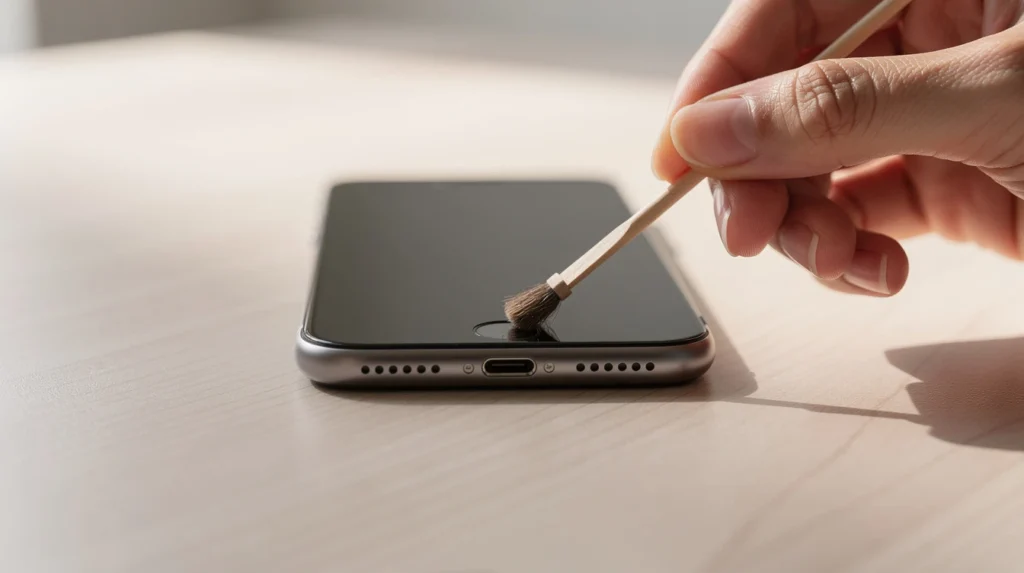
Par ailleurs, la poussière, les traces de doigts ou un film de protection mal posé peuvent nuire à la sensibilité tactile. Utilisez un chiffon doux légèrement humide et un produit de nettoyage adapté pour éliminer toute saleté. Veillez à ne jamais utiliser de solvants agressifs, qui risqueraient d’endommager le revêtement oléophobe de l’écran. Si vous utilisez un protecteur d’écran ou un film, retirez-le pour vérifier si le contact s’améliore.
Impact des accessoires et de l’environnement
L’utilisation d’accessoires inadaptés ou une exposition à des conditions extrêmes peuvent expliquer pourquoi un écran tactile ne répond plus. Ainsi, il convient de vérifier ces éléments avant toute démarche de réparation.
Films de protection et coques
Certains films de protection trop épais ou de mauvaise qualité réduisent la réactivité de l’écran tactile. De plus, une coque mal ajustée peut appuyer sur les bords ou provoquer des zones mortes sur la dalle. Néanmoins, l’usage d’un accessoire adapté, posé correctement, protège sans gêner l’utilisation. En cas de doute, retirez temporairement tout accessoire pour constater l’évolution du problème.
Effets de l’humidité et des objets externes
L’humidité est particulièrement néfaste pour l’intégrité du tactile. Par conséquent, évitez d’utiliser votre appareil dans des environnements humides ou avec les mains mouillées. Une infiltration de liquide peut provoquer un court-circuit ou une oxydation des connecteurs internes. Il en va de même pour les poussières métalliques ou les petits débris qui s’accumulent autour des boutons ou des ports. En somme, veillez à garder l’appareil propre et sec pour préserver la sensibilité tactile.
Diagnostic approfondi et tests de réactivité tactile
Si malgré les manipulations de base, l’écran tactile ne répond plus, il est temps de procéder à un diagnostic plus poussé. De nombreux appareils proposent des outils intégrés pour tester la dalle tactile, ce qui permet de mieux cibler l’origine de la panne.
Utilisation des outils de diagnostic
Sur certains systèmes, il existe un mode de test accessible via le menu de maintenance ou par une combinaison de touches. Ce diagnostic permet de vérifier si des zones mortes apparaissent ou si le problème est généralisé. En outre, des applications tierces peuvent aussi aider à cartographier la réactivité tactile, notamment sur Android.
Identification des pannes matérielles invisibles
Si le test révèle un défaut sur une partie précise de l’écran, il s’agit probablement d’une micro-fissure, d’un problème au niveau du numériseur ou d’un composant interne défaillant. À ce stade, une intervention technique est souvent nécessaire. Néanmoins, il convient d’écarter d’abord toute cause logicielle, comme une mise à jour manquante ou une application instable.
Solutions logicielles pour retrouver la sensibilité tactile
Dans de nombreux cas, un problème de réactivité tactile peut être résolu en agissant sur le système ou les applications. Par conséquent, il est conseillé d’appliquer plusieurs correctifs simples avant d’envisager une réparation matérielle.
Mise à jour et restauration des paramètres
Vérifiez que votre appareil dispose de la dernière version du système d’exploitation. Les constructeurs publient régulièrement des correctifs pour améliorer la gestion du tactile, notamment sur iOS et Android. Si le souci persiste, envisagez une restauration des paramètres d’usine, après avoir sauvegardé vos données. Cette opération permet d’éliminer tout conflit logiciel susceptible de bloquer l’écran.
Fermeture des applications et gestion des processus
Fermez toutes les applications inutilisées et redémarrez votre appareil. Parfois, un simple nettoyage de la mémoire vive améliore la réactivité de l’écran tactile. De plus, évitez d’installer des applications issues de sources non officielles, souvent responsables de bugs ou de ralentissements.
Quand faut-il envisager une réparation ou un remplacement ?
Lorsque toutes les manipulations précédentes échouent, il devient nécessaire de faire appel à un professionnel. En effet, certains défauts matériels ne sont pas réparables sans un diagnostic précis et des outils adaptés.
Micro-fissures, circuit intégré et connecteurs
Un technicien pourra détecter la présence de micro-fissures, remplacer un numériseur ou intervenir sur le circuit intégré tactile. Parfois, une simple micro-soudure au niveau du connecteur suffit à restaurer la sensibilité. Cependant, en cas de panne grave ou de court-circuit, un remplacement de la dalle s’impose.
Garantie, qualité des pièces et transparence
Avant toute intervention, demandez toujours un devis transparent et renseignez-vous sur la qualité des pièces utilisées. Privilégiez les ateliers qui offrent une garantie sur la réparation et qui détaillent clairement chaque étape de l’intervention. Cela vous évitera des déconvenues et prolongera la durée de vie de votre appareil.
Conseils pour entretenir la réactivité de votre écran tactile
Préserver la sensibilité de votre écran tactile au fil du temps repose avant tout sur de bonnes habitudes d’entretien et d’utilisation. Quelques gestes simples suffisent à limiter les risques de panne.
Nettoyage régulier et précautions quotidiennes
Nettoyez l’écran avec un chiffon microfibre et évitez tout contact avec des produits abrasifs. Protégez votre appareil des chocs et ne posez pas d’objets lourds sur l’écran. Par ailleurs, retirez régulièrement les accessoires pour vérifier leur état et l’absence de poussière ou d’humidité.
Éviter les mauvaises pratiques
Ne tentez jamais d’ouvrir l’appareil vous-même sans compétences particulières. Cela risquerait d’aggraver la panne ou d’annuler la garantie. De plus, évitez d’utiliser l’écran avec des gants non compatibles ou des stylos inadaptés. Enfin, privilégiez toujours des accessoires certifiés pour ne pas altérer la sensibilité tactile.
FAQ : questions fréquentes sur les problèmes d’écran tactile
Qu’est-ce que le « ghost touch » ?
Le phénomène de ghost touch désigne des actions fantômes sur l’écran, comme si celui-ci détectait des contacts inexistants. Ce problème provient souvent d’une panne matérielle ou d’une oxydation interne. Il nécessite la plupart du temps une intervention technique.
Un écran noir est-il forcément un écran tactile défectueux ?
Pas nécessairement. Un écran noir peut être lié à un problème d’alimentation, de rétroéclairage ou à un bug logiciel. Toutefois, si l’affichage fonctionne mais que le tactile ne répond plus, la panne est probablement localisée sur la dalle ou le circuit associé.
Les montres connectées sont-elles concernées ?
Oui, les montres tactiles peuvent aussi être sujettes à ce type de dysfonctionnement. Le principe de diagnostic et de dépannage reste similaire à celui d’un smartphone. Pour en savoir plus sur l’élégance technique, vous pouvez consulter cet article sur la montre automatique homme ou découvrir les montres automatiques femmes.
Existe-t-il des liens entre écran tactile et programmation ?
D’une certaine manière, la gestion du tactile dépend aussi des logiciels embarqués, notamment des horodatages et de la gestion des événements en temps réel. Pour approfondir ce sujet, explorez l’importance du timestamp en programmation et découvrez comment optimiser vos pages avec les horodatages javascript.
En résumé : adopter les bons réflexes face à un écran tactile qui ne répond plus
Pour conclure, lorsque votre écran tactile ne répond plus, commencez toujours par des vérifications simples : redémarrage, nettoyage et retrait des accessoires. Ensuite, effectuez des diagnostics logiciels et matériels, sans négliger l’importance de la qualité des pièces et de la transparence lors d’une réparation. Enfin, adoptez des gestes d’entretien préventifs pour prolonger la durée de vie de votre appareil. Grâce à ces conseils, vous maximisez vos chances de retrouver une réactivité tactile optimale et d’éviter de futurs désagréments.