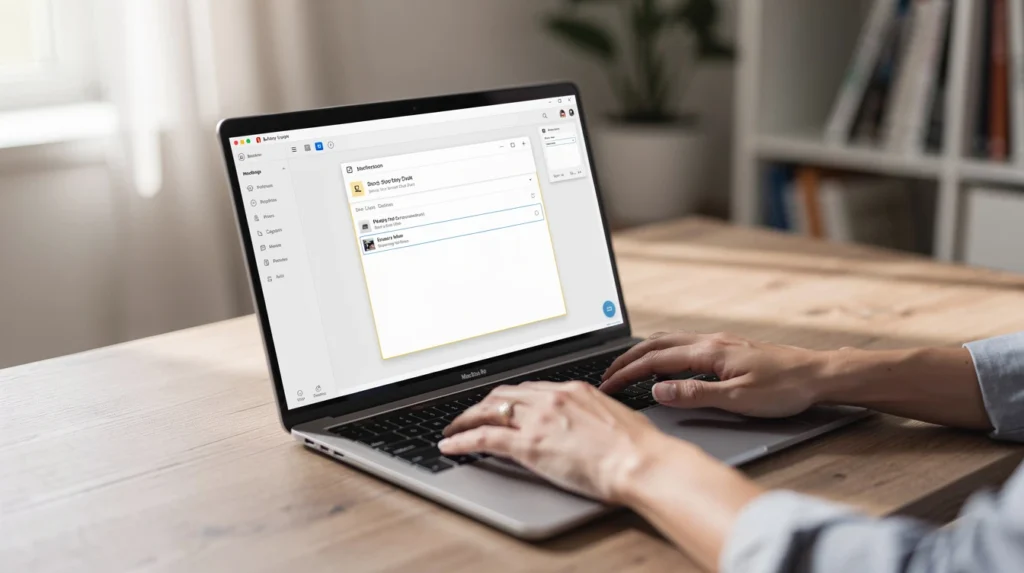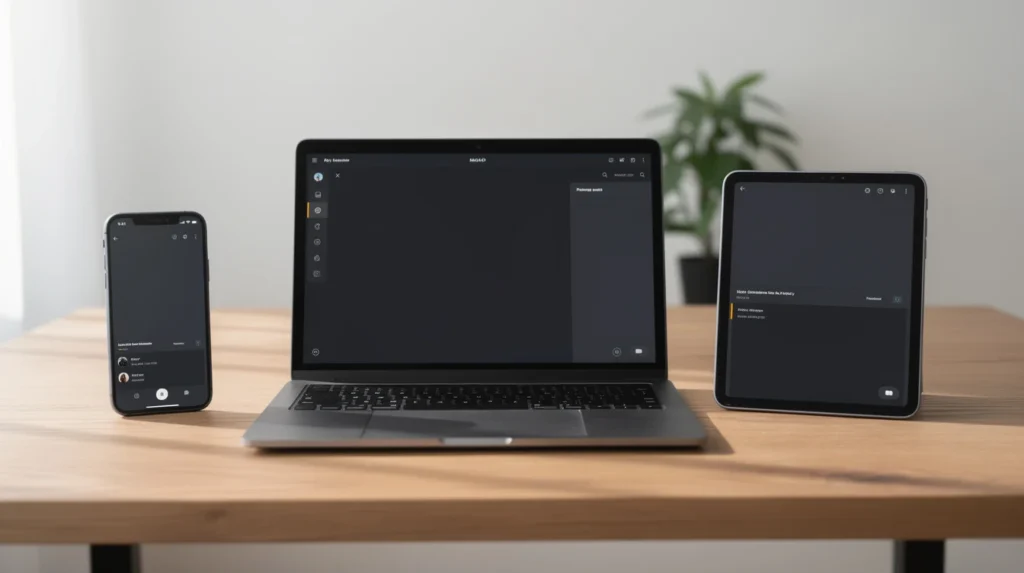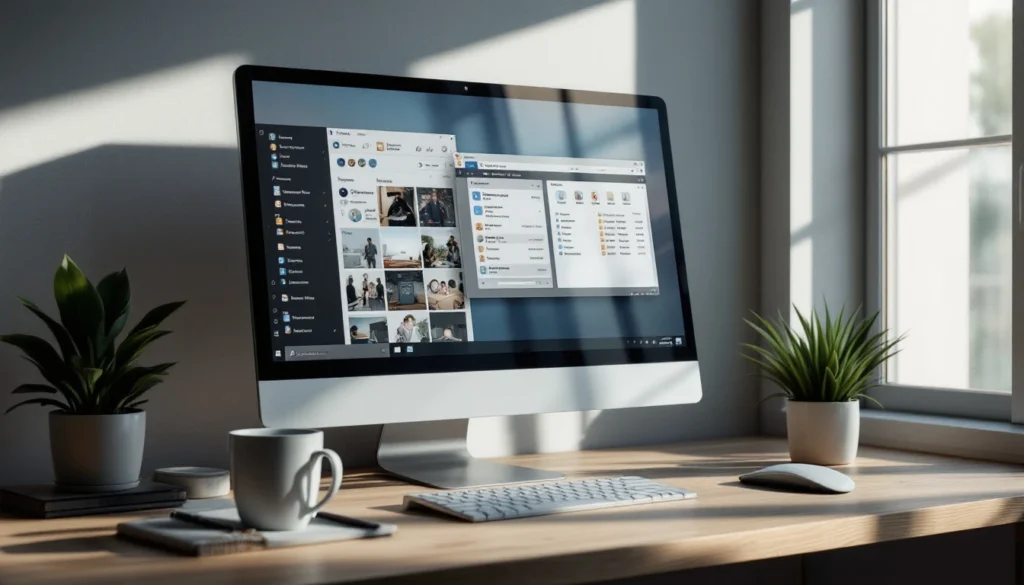
Installer application ordinateur est aujourd’hui une opération incontournable pour profiter pleinement des fonctionnalités de votre PC ou Mac. Que vous soyez adepte de jeux vidéo, amateur de productivité ou simplement curieux de découvrir de nouveaux outils, savoir comment installer correctement une application sur ordinateur vous permet d’accéder à un univers numérique riche et sécurisé. En effet, le processus d’installation varie selon le système d’exploitation, la provenance du logiciel et les besoins de compatibilité. Par ailleurs, choisir la bonne méthode garantit non seulement la performance de votre appareil, mais aussi sa sécurité face aux menaces potentielles. Ainsi, dans ce guide, nous allons explorer les différentes façons d’installer une application sur ordinateur, qu’il s’agisse de Windows ou de macOS, tout en abordant les spécificités des applications Android, l’utilisation des boutiques alternatives, la gestion des mises à jour et les bonnes pratiques pour un usage optimal.
Pourquoi installer une application sur ordinateur ?
Avant tout, installer application ordinateur répond à de nombreux besoins quotidiens. D’une part, cela permet d’accéder à des outils adaptés à vos activités : bureautique, navigation, montage photo ou vidéo, jeux, utilitaires, développement, etc. D’autre part, l’installation d’applications optimise la productivité et enrichit l’expérience utilisateur grâce à des interfaces pensées pour l’ordinateur. De plus, certaines applications offrent des fonctionnalités avancées indisponibles sur mobile, notamment en matière de sécurité, de gestion de fichiers ou de traitement de données.
En somme, installer des logiciels sur votre PC ou Mac garantit une personnalisation poussée de votre environnement numérique. En outre, la diversité des applications disponibles aujourd’hui rend possible la création d’un poste de travail ou de loisir totalement adapté à vos usages.
Préparer son ordinateur avant l’installation
Vérifier les prérequis système
Avant de procéder à l’installation d’une application sur ordinateur, il est essentiel de vérifier la compatibilité avec votre système d’exploitation. Par exemple, certaines applications nécessitent Windows 10 ou Windows 11, tandis que d’autres sont conçues spécifiquement pour macOS. De plus, prenez en compte la configuration requise : espace disque, mémoire vive (RAM), processeur et parfois la version de votre carte graphique, notamment pour les jeux ou logiciels de montage.
Ainsi, consulter les informations officielles du développeur permet d’éviter toute déconvenue lors du lancement du programme.
Mettre à jour le système et se protéger
De plus, il convient de s’assurer que votre système d’exploitation est à jour. En effet, les mises à jour apportent souvent des correctifs de sécurité et améliorent la compatibilité avec les nouvelles applications. Par ailleurs, il est conseillé d’installer une solution de sécurité fiable comme un antivirus ou un VPN pour protéger votre ordinateur lors du téléchargement de logiciels sur internet. Cette précaution limite les risques d’infection par des virus ou logiciels malveillants.
Les différentes méthodes pour installer une application sur ordinateur
Utiliser le Microsoft Store ou l’App Store
Pour les utilisateurs de Windows 10 et Windows 11, le Microsoft Store constitue la solution la plus simple et sécurisée pour installer des applications sur ordinateur. Il suffit d’ouvrir le Store, de rechercher l’application désirée, puis de cliquer sur “Installer”. De plus, ce magasin propose des mises à jour automatiques pour garantir la sécurité et le bon fonctionnement de vos logiciels.
Côté macOS, l’App Store remplit le même rôle. En quelques clics, vous pouvez télécharger des utilitaires, jeux ou applications professionnelles, tout en profitant d’une interface utilisateur claire et d’un processus sécurisé.
Télécharger l’application depuis le site officiel
Toutefois, certains logiciels ne sont pas disponibles sur les boutiques officielles. Dans ce cas, il est recommandé de télécharger l’installateur directement depuis le site officiel de l’éditeur. Assurez-vous toujours que l’adresse du site est fiable pour éviter tout risque de logiciel malveillant. Une fois le fichier téléchargé (en général au format .exe pour Windows ou .dmg pour macOS), exécutez-le et suivez les instructions à l’écran.
Par conséquent, privilégiez ce mode d’installation pour les applications spécialisées ou professionnelles non présentes sur les boutiques centralisées.
Installer des applications Android sur ordinateur
Utilisation de l’Amazon Appstore et Google Play Games
Depuis l’arrivée de Windows 11, il est désormais possible d’installer des applications Android directement sur ordinateur. En effet, grâce à l’intégration de l’Amazon Appstore, vous pouvez accéder à un large catalogue d’applications et de jeux Android, sans avoir besoin de smartphone. Il suffit d’installer l’Appstore via le Microsoft Store, puis de vous connecter avec votre compte.
En outre, Google Play Games propose également une sélection de jeux Android optimisés pour PC. Ce service, accessible via un logiciel dédié, permet de synchroniser votre progression entre vos appareils et de profiter d’une expérience enrichie sur grand écran.
Émulateurs Android pour PC
Cependant, si votre application Android préférée n’est pas disponible sur ces plateformes, vous pouvez utiliser un émulateur Android tel que BlueStacks ou NoxPlayer. Ces programmes permettent de simuler l’environnement Android sur Windows ou macOS, offrant ainsi la possibilité d’installer et d’utiliser presque toutes les applications mobiles. Autrement dit, l’émulateur agit comme une seconde interface, où vous pouvez naviguer sur le Play Store, télécharger et tester vos applications favorites en toute simplicité.
Néanmoins, il est important de noter que l’utilisation d’un émulateur peut parfois solliciter davantage les ressources de votre ordinateur, ce qui peut impacter la performance selon la configuration de votre matériel.
Installer application ordinateur : guide étape par étape
Installation sur Windows
Pour installer application ordinateur sous Windows, plusieurs options s’offrent à vous. Si vous passez par le Microsoft Store, recherchez l’application souhaitée et cliquez sur “Obtenir”. En revanche, si vous téléchargez un fichier d’installation, double-cliquez sur celui-ci et suivez les instructions du programme d’installation. Par ailleurs, lors de l’installation, certains logiciels proposent des options de personnalisation, telles que le choix du dossier d’installation ou l’ajout de raccourcis.
En outre, il peut être utile de créer un point de restauration système avant l’installation de logiciels importants, afin de pouvoir revenir en arrière en cas de problème.
Installation sur macOS
Sous macOS, le processus d’installation se fait généralement via l’App Store ou à partir d’un fichier .dmg. Après téléchargement, faites glisser l’icône de l’application dans le dossier “Applications”. De plus, il arrive que le système vous demande d’autoriser l’installation d’applications provenant de développeurs identifiés dans les paramètres de sécurité. N’hésitez pas à ajuster ces réglages temporairement pour finaliser l’installation, puis à les remettre en place pour garantir la sécurité de votre Mac.
Ainsi, l’installation d’un logiciel sur macOS se révèle généralement rapide et intuitive, limitant les risques d’erreur.
Gérer, mettre à jour et désinstaller ses applications
Mettre à jour automatiquement ses logiciels
Pour garantir la sécurité et la performance de votre ordinateur, il est essentiel de maintenir vos applications à jour. La plupart des programmes téléchargés via Microsoft Store ou App Store se mettent à jour automatiquement. Toutefois, pour les applications installées manuellement, il convient de vérifier régulièrement la disponibilité de nouvelles versions sur le site de l’éditeur.
De plus, certaines applications proposent une option de mise à jour automatique dans leurs paramètres. Par conséquent, activez cette fonctionnalité lorsque cela est possible pour bénéficier des dernières améliorations et corrections de bugs.
Désinstaller proprement une application
Lorsque vous n’utilisez plus un logiciel, il est préférable de le désinstaller pour libérer de l’espace disque et optimiser les performances du système. Sur Windows, rendez-vous dans “Paramètres” > “Applications”, sélectionnez le programme à supprimer, puis cliquez sur “Désinstaller”. Sur macOS, faites glisser l’icône de l’application vers la corbeille. Néanmoins, certains logiciels laissent des fichiers résiduels ; il peut être utile d’utiliser un utilitaire de nettoyage pour supprimer complètement toutes les traces.
Ainsi, une gestion régulière de vos applications contribue à maintenir un environnement de travail sain et performant.
Conseils de sécurité et bonnes pratiques
Téléchargement sécurisé et vérification des sources
Pour éviter les virus et logiciels indésirables, privilégiez toujours le téléchargement depuis les boutiques officielles ou les sites des éditeurs reconnus. En outre, vérifiez les avis et la réputation du programme avant d’installer application ordinateur. Il est également recommandé d’utiliser un VPN lors du téléchargement pour protéger votre identité et vos données personnelles, surtout si vous utilisez des réseaux Wi-Fi publics.
Par ailleurs, pensez à scanner les fichiers téléchargés avec un antivirus avant de les exécuter. Cette précaution simple limite grandement les risques d’infection.
Utilisation d’outils complémentaires pour la sécurité
En complément, l’installation d’un logiciel proxy ou d’un VPN renforce la confidentialité de vos échanges en ligne. Cela s’avère particulièrement utile pour les applications de streaming, de navigation ou de partage de fichiers sensibles. De plus, la gestion des mots de passe grâce à des outils dédiés contribue à sécuriser l’accès à vos différents comptes.
Finalement, adopter ces bonnes pratiques vous permet de profiter sereinement de toutes les possibilités qu’offre votre ordinateur, sans compromettre votre sécurité.
Catégorisation et sélection d’applications pour tous les besoins
Les grandes familles de logiciels sur ordinateur
L’univers des applications pour ordinateur est vaste et diversifié. On distingue notamment :
- Jeux vidéo : pour le divertissement, le streaming ou la compétition en ligne
- Utilitaires : pour optimiser, nettoyer ou sécuriser votre système
- Bureautique et productivité : traitement de texte, tableurs, gestion de projet
- Développement : IDE, outils de programmation, gestion de base de données, essentiels pour ceux qui s’intéressent au timestamp en programmation ou à la gestion des horodatages javascript
- Photo, vidéo et audio : édition, retouche, création musicale
- Sécurité : antivirus, VPN, gestionnaires de mots de passe
En particulier, chaque catégorie répond à des besoins spécifiques, et il existe des alternatives gratuites ou payantes pour la plupart des usages.
Exemples concrets d’applications incontournables
Pour illustrer, citons quelques logiciels populaires et utiles :
- Un navigateur web rapide et sécurisé
- Un client de messagerie pour gérer vos emails
- Un logiciel de traitement de texte performant
- Un lecteur multimédia compatible avec de nombreux formats
- Un outil de gestion de photos et d’albums, parfait pour organiser vos souvenirs
D’ailleurs, que vous soyez amateur de montre automatique homme ou passionné par les montres automatiques femmes, il existe des applications dédiées pour gérer vos collections ou suivre l’actualité de l’horlogerie.
Dépannage : que faire en cas de problème lors de l’installation ?
Résoudre les erreurs courantes du Microsoft Store
Il arrive parfois que l’installation via le Microsoft Store rencontre des obstacles : téléchargement bloqué, erreur de connexion ou problème de compatibilité. Pour y remédier, commencez par vérifier votre connexion internet, redémarrez le Store ou votre ordinateur, puis assurez-vous que votre compte Microsoft est correctement synchronisé. De plus, la réinitialisation du cache du Store peut solutionner bon nombre de bugs.
Si le problème persiste, consultez les forums officiels ou le support technique pour obtenir une aide personnalisée.
Problèmes de compatibilité et solutions alternatives
En revanche, si une application refuse de s’installer à cause d’une incompatibilité système, explorez les versions précédentes du logiciel ou optez pour une alternative similaire. Par ailleurs, l’utilisation d’un émulateur ou d’une machine virtuelle permet parfois de contourner les limitations de votre système d’exploitation.
Ainsi, ne baissez pas les bras face à une difficulté : il existe presque toujours une solution pour installer application ordinateur, quel que soit le contexte.
Conclusion : installer application ordinateur en toute simplicité
En définitive, maîtriser l’art d’installer application ordinateur ouvre la porte à une infinité de possibilités, tant pour le travail que pour le loisir. Grâce aux méthodes évoquées dans ce guide, vous savez désormais comment choisir la meilleure approche selon votre système, sécuriser vos téléchargements, mettre à jour et désinstaller vos logiciels, tout en profitant des dernières innovations, comme l’intégration des applications Android sur PC. Par conséquent, prenez le temps d’explorer les différentes catégories d’applications et d’adopter les bonnes pratiques pour un usage sûr et performant de votre ordinateur.
Finalement, que vous soyez débutant ou utilisateur avancé, installer une application sur ordinateur n’a jamais été aussi accessible et enrichissant.