Il peut arriver qu’un téléphone refuse mise à jour sans raison apparente, plongeant de nombreux utilisateurs dans l’incompréhension. Ce problème, courant sur les appareils Android, peut impacter à la fois la sécurité, les performances et l’accès aux dernières fonctionnalités. Avant tout, il est essentiel de comprendre pourquoi un téléphone refuse la mise à jour et de découvrir les solutions à adopter. Dans cet article, nous allons explorer en détail les causes possibles, les méthodes de dépannage et l’importance des mises à jour pour garantir le bon fonctionnement de votre appareil. Suivez ce guide pratique pour retrouver un téléphone à jour et sécurisé.
Pourquoi un téléphone refuse la mise à jour ?
De nombreux facteurs expliquent pourquoi un téléphone refuse mise à jour. Parfois, il s’agit d’un simple souci de connexion ou d’espace de stockage. D’autres fois, le problème est plus complexe et lié à la compatibilité du système ou à la politique du fabricant. En effet, une mise à jour logicielle nécessite que certains prérequis soient respectés. Par conséquent, il est important de bien cerner la cause exacte avant de chercher une solution.
Problèmes de connexion Internet et de réseau
Avant toute chose, vérifiez que votre connexion Internet est stable. Une mauvaise réception Wi-Fi ou un forfait mobile limité peuvent empêcher le téléchargement d’une mise à jour logicielle. Ainsi, privilégiez une connexion Wi-Fi fiable et assurez-vous d’avoir une bonne qualité de signal. De plus, certains opérateurs bloquent temporairement certaines mises à jour pour des raisons de compatibilité ou de tests internes.
Manque d’espace de stockage ou de mémoire
Un espace de stockage saturé est l’une des principales raisons pour lesquelles un téléphone refuse la mise à jour. En effet, les fichiers d’installation peuvent être volumineux. Avant de relancer la procédure, libérez de la place en supprimant des applications inutiles, des vidéos ou des photos. Pensez également à vider le cache de certaines applications et à déplacer des fichiers sur une carte microSD si votre appareil le permet.
Batterie insuffisante ou mauvaise autonomie
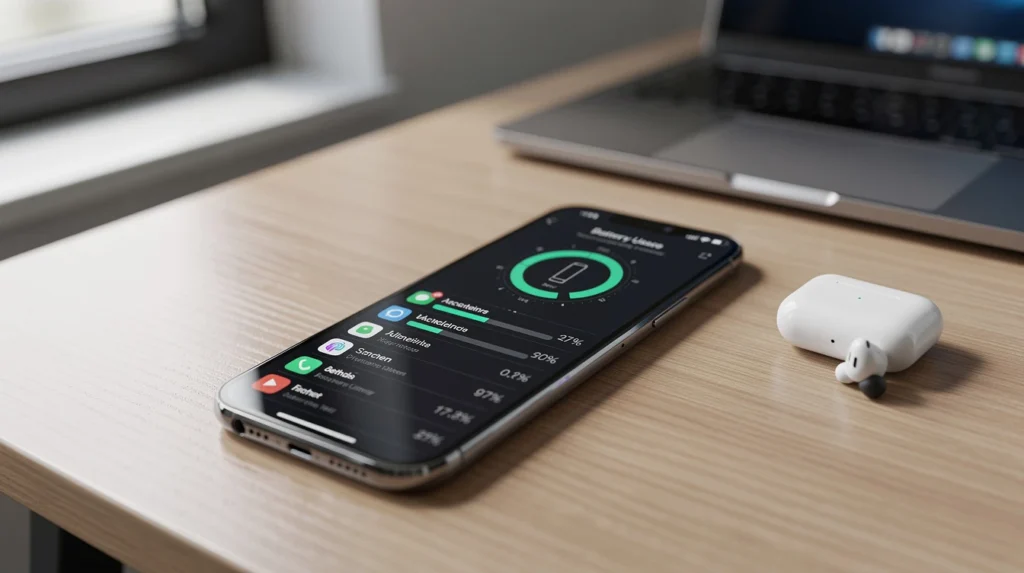
Certains téléphones exigent un niveau de batterie supérieur à 50% avant d’autoriser une mise à jour. Si votre appareil affiche un niveau faible, branchez-le au secteur et patientez quelques instants. Néanmoins, il arrive que la batterie vieillissante ralentisse le processus. Dans ce cas, une optimisation de la batterie ou un remplacement peut s’avérer utile sur le long terme.
Vérifier et préparer son téléphone pour une mise à jour
Avant d’essayer de forcer l’installation, il convient de réaliser quelques vérifications simples. Ces étapes préalables permettent de s’assurer que votre appareil est prêt à recevoir la nouvelle version du système.
Tester la compatibilité et la disponibilité de la mise à jour
Accédez aux paramètres de votre téléphone, puis à la section « Mise à jour logicielle ». Recherchez les mises à jour disponibles. Il arrive que certains modèles ne soient plus éligibles aux dernières versions d’Android en raison de leur ancienneté ou d’une politique de support limitée. En outre, la distribution des mises à jour peut varier selon le pays ou l’opérateur mobile.
Libérer de l’espace et optimiser le stockage
Pour éviter qu’un téléphone refuse mise à jour, gérez régulièrement votre mémoire interne. Désinstallez les applications peu utilisées, transférez vos photos sur un ordinateur ou utilisez le stockage en ligne. Par ailleurs, le formatage d’une carte microSD peut également libérer de la place. Enfin, pensez à supprimer les fichiers temporaires et à nettoyer le cache système.
Comment forcer la mise à jour Android ?
Si malgré toutes ces précautions, votre téléphone refuse mise à jour, il existe plusieurs méthodes pour tenter de forcer le téléchargement et l’installation. Ces solutions doivent être employées avec précaution afin de préserver vos données et la stabilité du système.
Redémarrer le téléphone et relancer la recherche
Parfois, un simple redémarrage permet de résoudre des dysfonctionnements temporaires. Une fois redémarré, rendez-vous dans les paramètres et relancez la recherche de mises à jour. Par ailleurs, l’activation du mode sans échec peut aider à éliminer les conflits avec des applications tierces perturbant le processus.
Vider le cache système et des services liés
Dans les paramètres avancés, il est possible de vider le cache du système ou des services liés aux mises à jour. Cette opération supprime les fichiers temporaires susceptibles de bloquer l’installation. Cependant, veillez à sauvegarder vos données importantes avant toute manipulation.
Utiliser un ordinateur pour installer la mise à jour
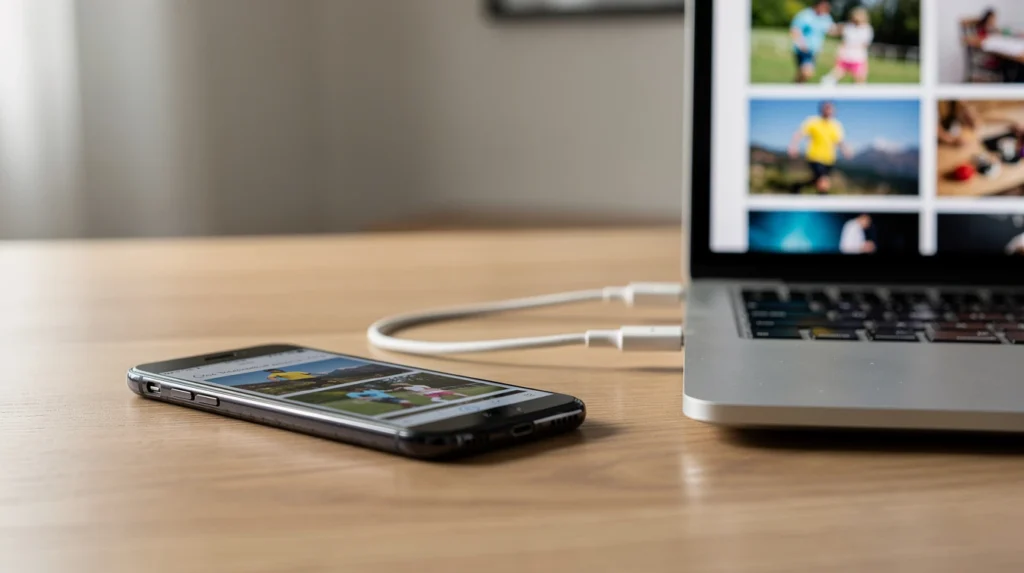
Certaines mises à jour Android sont accessibles via un ordinateur. Connectez votre téléphone avec un câble USB et utilisez les outils fournis par le fabricant pour télécharger et installer la mise à jour. Cette méthode peut s’avérer efficace si l’appareil rencontre des soucis de téléchargement direct.
Importance des mises à jour : sécurité et performances
Les mises à jour ne servent pas uniquement à apporter de nouvelles fonctionnalités. Elles jouent un rôle crucial dans la sécurité et l’optimisation de votre appareil. D’une part, chaque mise à jour intègre des correctifs qui protègent contre les failles de sécurité et les menaces récentes. D’autre part, elles améliorent souvent la vitesse, la gestion de la batterie et la compatibilité avec les applications récentes.
En outre, négliger les mises à jour peut exposer votre téléphone à des risques, voire empêcher l’accès à certains services. Il en va de même pour les applications qui nécessitent la version la plus récente d’Android pour fonctionner correctement. Par conséquent, maintenir son téléphone à jour est essentiel pour garantir une expérience fluide et sécurisée.
Alternatives pour protéger son téléphone sans mise à jour
Lorsque le téléphone refuse mise à jour malgré tous vos efforts, il reste possible de renforcer la sécurité de votre appareil par d’autres moyens. Ces mesures complémentaires réduisent les risques en attendant une solution définitive.
Renforcer la sécurité et les paramètres de protection
Activez un verrouillage par mot de passe, schéma ou empreinte digitale afin d’empêcher tout accès non autorisé. En outre, évitez d’installer des applications provenant de sources inconnues. Pensez également à vérifier régulièrement les autorisations accordées à vos applications.
Installer des applications de sécurité
Des applications de protection permettent de détecter et bloquer les menaces potentielles. Elles offrent souvent des fonctionnalités comme l’analyse de fichiers, la navigation sécurisée ou l’alerte en cas de comportement suspect. Néanmoins, ces outils ne remplacent pas une mise à jour du système, mais constituent un complément utile.
Gestion avancée : réinitialisation et dépannage
Si toutes les solutions précédentes échouent, une réinitialisation d’usine peut résoudre les blocages persistants. Ce procédé restaure le téléphone à son état d’origine et élimine les éventuels bugs logiciels. Cependant, il efface toutes les données personnelles : pensez à sauvegarder vos contacts, photos et documents importants avant de procéder.
Comment réinitialiser son smartphone Android
Accédez au menu paramètres, puis à la section « Système » ou « Sauvegarde et réinitialisation ». Lancez la procédure en suivant les instructions à l’écran. Après la réinitialisation, reconfigurez votre téléphone et tentez à nouveau d’installer la mise à jour.
FAQ et dépannage avancé
- Mon téléphone chauffe ou devient lent après une tentative de mise à jour, que faire ?
Laissez l’appareil refroidir, fermez les applications inutiles et redémarrez-le. Un nettoyage du cache peut également améliorer les performances. - Le téléchargement se bloque à 99% : existe-t-il une solution ?
En effet, déconnectez-vous du Wi-Fi puis reconnectez-vous. Si le problème persiste, tentez le téléchargement sur un autre réseau ou via un ordinateur. - Comment gérer le stockage externe ?
Utilisez une carte microSD pour stocker vos photos et vidéos. Pensez à régulièrement transférer les fichiers volumineux vers un ordinateur. - Quelles précautions prendre avant de tenter une mise à jour ?
Sauvegardez vos données, chargez la batterie à plus de 50% et vérifiez la stabilité de la connexion Internet.
En savoir plus et aller plus loin
Pour ceux qui souhaitent approfondir la gestion des technologies du quotidien, il est intéressant de découvrir des sujets comme le timestamp en programmation ou encore l’horodatages javascript, qui montrent comment la synchronisation et la mise à jour des systèmes jouent un rôle clé dans l’informatique moderne. Par ailleurs, si vous êtes amateur de montres, découvrez l’élégance d’une montre automatique homme ou l’ingéniosité des montres automatiques femmes.
Conclusion : garder son téléphone à jour, une priorité
En somme, lorsqu’un téléphone refuse mise à jour, il s’agit rarement d’une fatalité. Grâce à une démarche méthodique, il est possible d’identifier la cause, de libérer de l’espace, d’optimiser sa connexion ou encore de tenter une réinitialisation. Néanmoins, si le problème persiste, il existe toujours des solutions alternatives pour renforcer la sécurité de votre appareil. Restez vigilant, sauvegardez régulièrement vos données et ne négligez pas l’importance des mises à jour pour la longévité de votre téléphone Android. Votre expérience n’en sera que meilleure et plus sûre.